
Опис інтерфейсу
Допомога в освоєнні інтерфейсу
Особистий кабінет користувача
Тут знаходяться всі ваші проекти: ініційовані та спільні.
Ініційовні - створені вами проекти.
Спільні - проекти доступом до яких поділилсь ваші керівники.
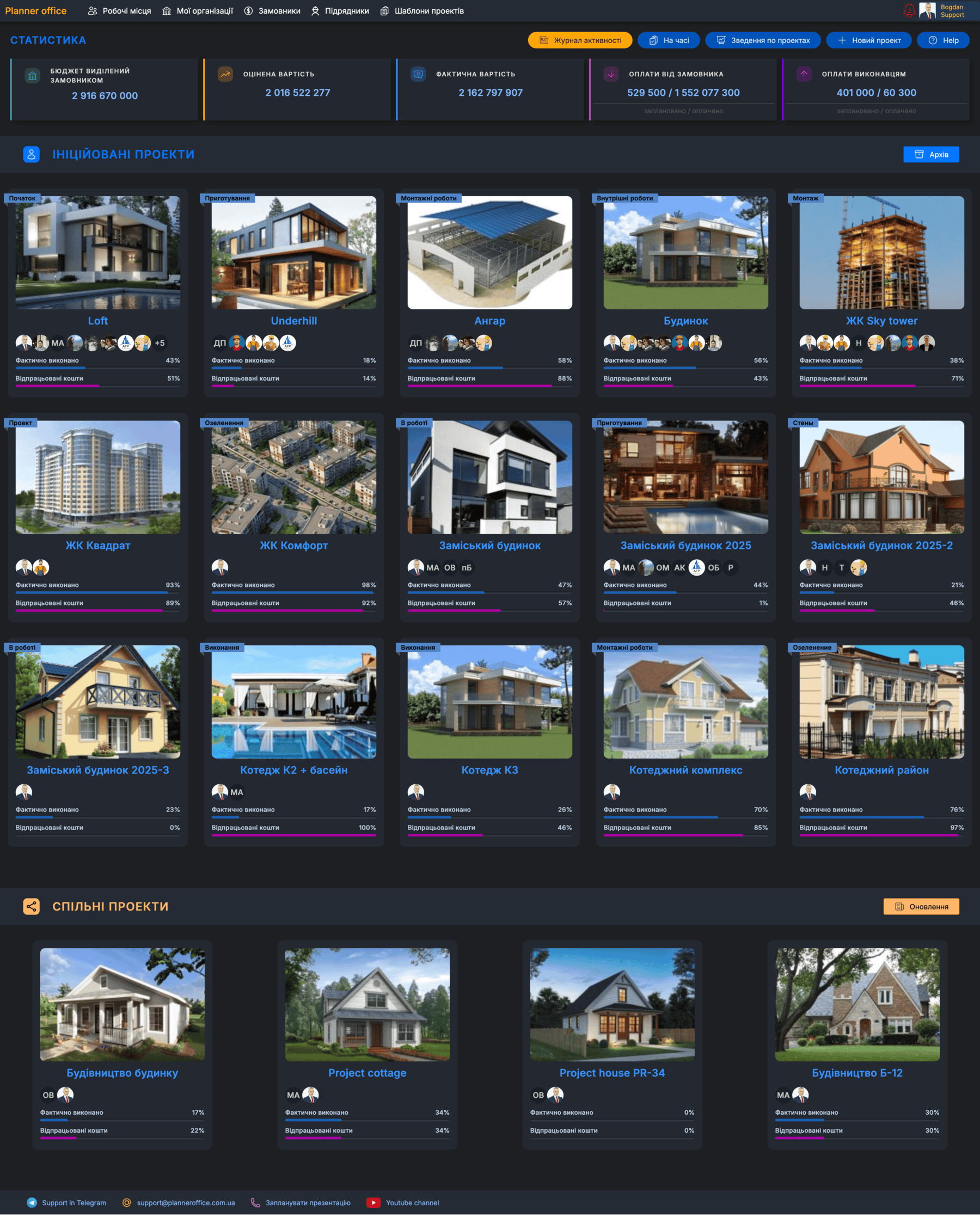
В особистому кабінеті вам доступно:
- Створити новий проект - створення нового порожнього проекту або на основі шаблону
- Шаблони - можливість створити проект із шаблону як стандартного, так і персонального
- Робочі місця - керування робочими місцями власника облікового запису
- Замовники - довідник ваших замовникі проектів
- Підрядники - довідник підрядників, хто може виконувати вашу роботу
- На часі - зараз виконуються роботи, за всіма проектами одночасно, які виконуються/тривають сьогодні
- Журнал активності - історія змін в проектах.
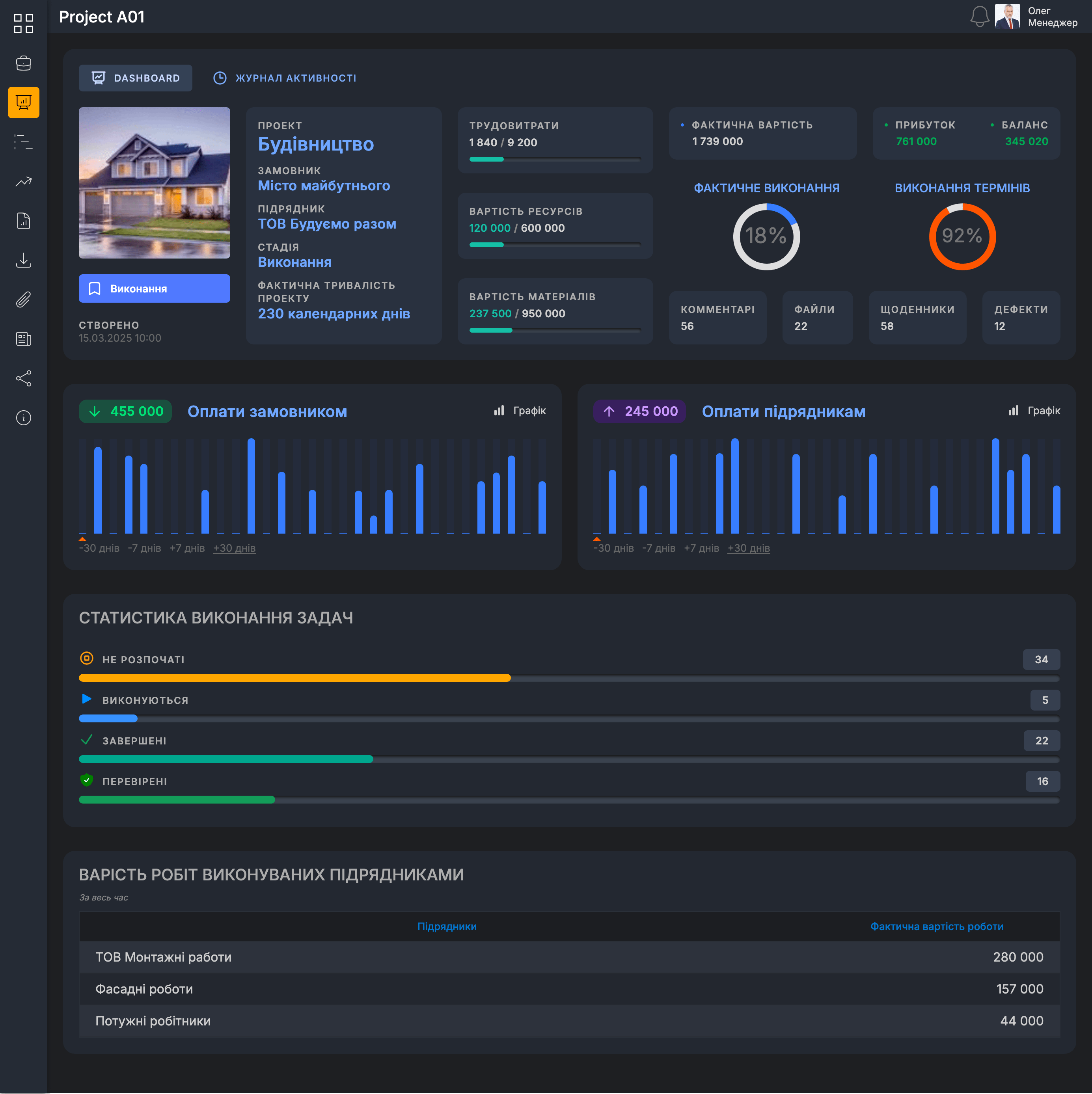
Проект
Dashboard
Стан проекту
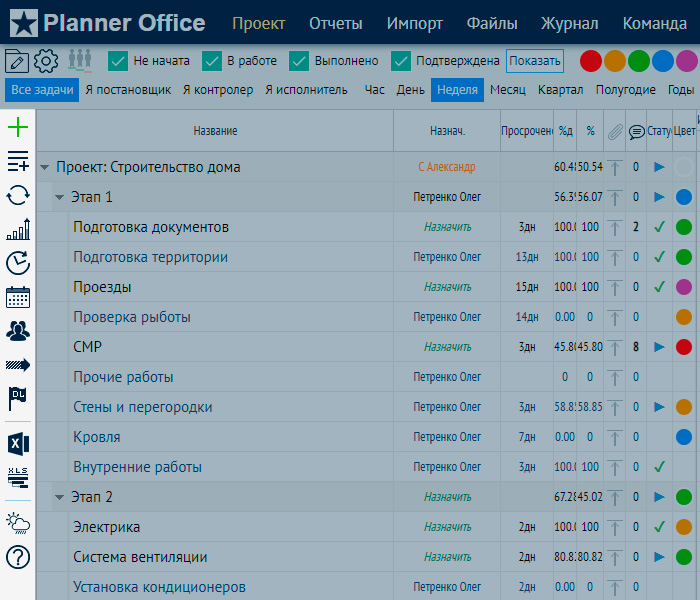
Календарний графік робіт - діаграми Гантта
Діаграма Гантта, вона ж тимчасова діаграма (timeline), це вид стрічкових діаграм.
На діаграмі представлені задачі у вигляді стрічок.
Задачі бувають наступних типів:
- задачі (або роботи)
- етапи
- віхи (або контрольні точки)
Стрічки (смужки) символізують дати задач: планові та фактичні (актуальні).
Планові дати
Планові дати відображаються жовтим кольором.
Можуть задаватися ініціатором задачі, ініціатором проекту, керівниками проекту або контролером задачі. Планові дати не можуть бути задані виконавцем задачі.
Фактичні дати
Фактичні дати простих задач відображаються синім кольором. Етапів - жовтим, Контрольних точок(віх) - фіолетовим.
Для встановлення фактичних термінів виконання задачі можна пересувати на часовій шкалі (затиснувши задачі лівою клавішею мишки).
Це застосовується лише для типів: задачі та контрольна точка. Фактичні дати етапів змінюються автоматично після зміни дат задач, що входять до неї. Тобто, змінивши фактичні дати простого задачі - зміни відразу ж будуть застосовані до її батьківського задачі (етапу), та її факт. Дати вирівнюються за задачами.
На діаграмі також відображаються зв'язки задач, маркери директивних термінів та марки Сьогодні (поточна дата).
Для задач можна викликати контекстне меню правим кліком на задачі.

Гарячі клавіші та функції швидкого доступу
F2 - редагувати задачі "на місці" (inline редагування)
Alt+1 - створити просте задачі
Alt+2 - створити етап
Alt+3 - створити контрольну точку
Стрілка "нагору" - піднятися на одне задачі вгору
Стрілка "вниз" - на одне задачі вниз
Стрілка "вліво" - згорнути гілку задач
Стрілка "вправо" - розгорнути гілку задач(для етапів) або відкрити задачі(для задач)
Home - переміститься на початок списку задач
End - переміститься до кінця списку задач
Виділити задачі - одинарний клік мишкою на задачі.
Відкрити вікно редагування задачі - подвійний клік мишкою на задачі.
Панель інструментів
Панель інструментів дає користувачеві функції для роботи з графіком робіт.
Верхня панель керування

Можливості:
- Редагування проекту
- лого
- назва
- розташування
- замовник
- директивні терміни
- менеджери відповідальні за проект
- Фільтра задач
- Пошук задач
- Зробити скріншот проекту
- Зробити фото з камери
- Налаштування зовнішнього вигляду діаграми (індивідуально для кожного проекту та члена команди)
- Налаштування списку колонок (індивідуально для кожного проекту та члена команди)
- Переключення режиму автопланування / ручне планування
- Інформація про поточну стадію проекту
Фільтр задач
- Фільтр задач за статусом
- Фільтр задач типу доступу
- Фільтр задач за довільний час
- Фільтр кольорових задач
- Фільтр з deadline
- Угруповання задачі за виконавцями
- Пошук задач
Функції для роботи зі шкалою
Можливість вибору зручного масштабу шкали
Варіанти деталізації:
- година
- день
- тиждень
- місяць
- квартал
- півріччя
- роки
- авто (автоматичний вибір найбільш відповідного варіанта деталізації, залежно від кількості та тривалості задач у проекті)




Бічне вертикальне меню
Тут доступні елементи управління:
- Створити задачі
- Імпортувати список задач
- Оновити список задач проекту
- Показати аналіз освоєння
- Прогнозування
- Показати буфер (наскільки можна відкласти задачі без впливу на інші задачі)
- Швидкий експорт даних до MS Excel
- Показувати прогноз погоди
- Довідник користувача
Редагування задачі
Призначено для редагування даних задачі
Складається з наступних розділів:
- постановка
- дані про вартість, обсяги та трудовитрати
- дані користувача
- ресурси
- матеріали
- коментарі
- файли
- зв'язки
- журнал активності
- звіт План-графік (по задачі)
- звіт Графік фінансування (по задачі)
- звіт Аналіз освоєння (по задачі)

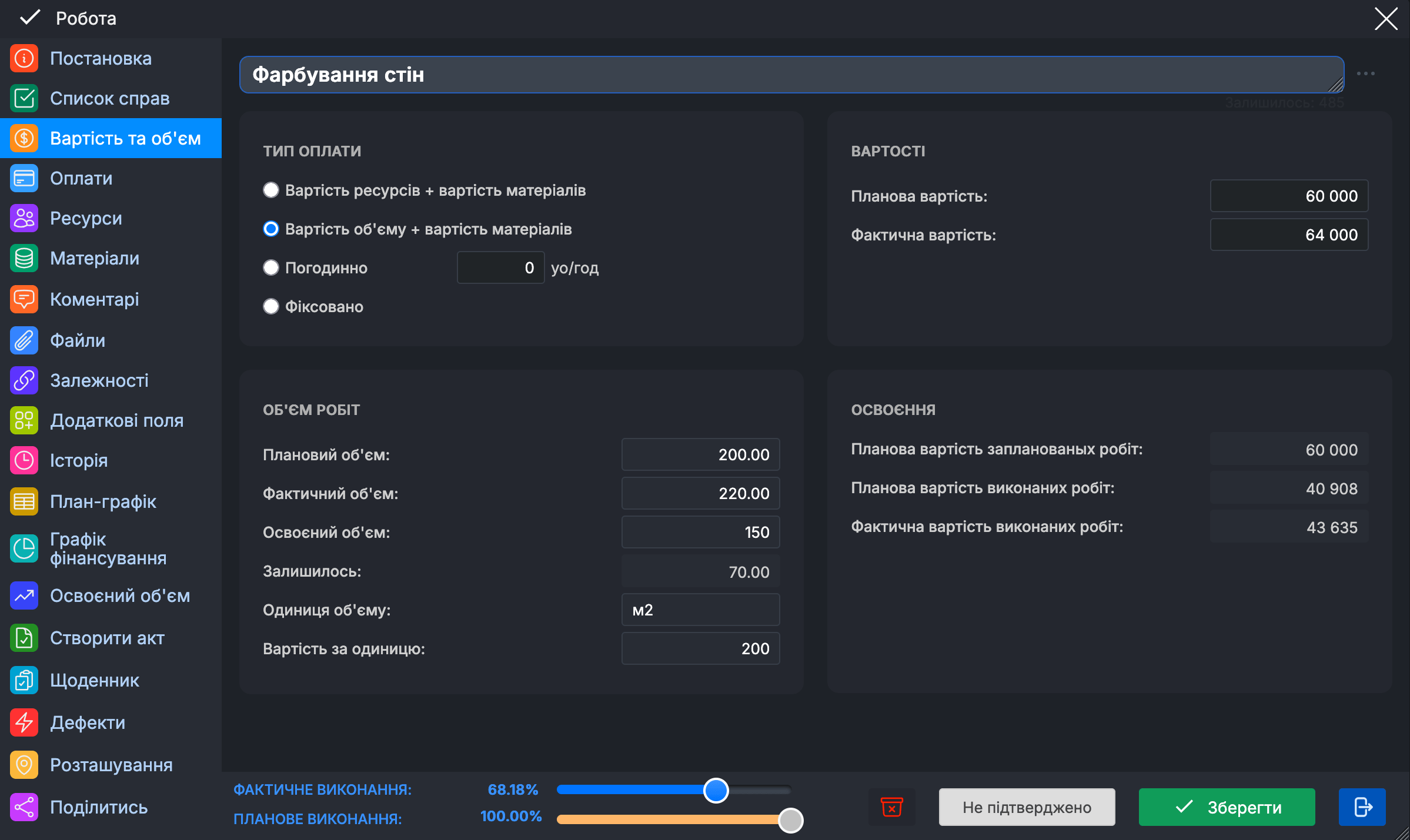
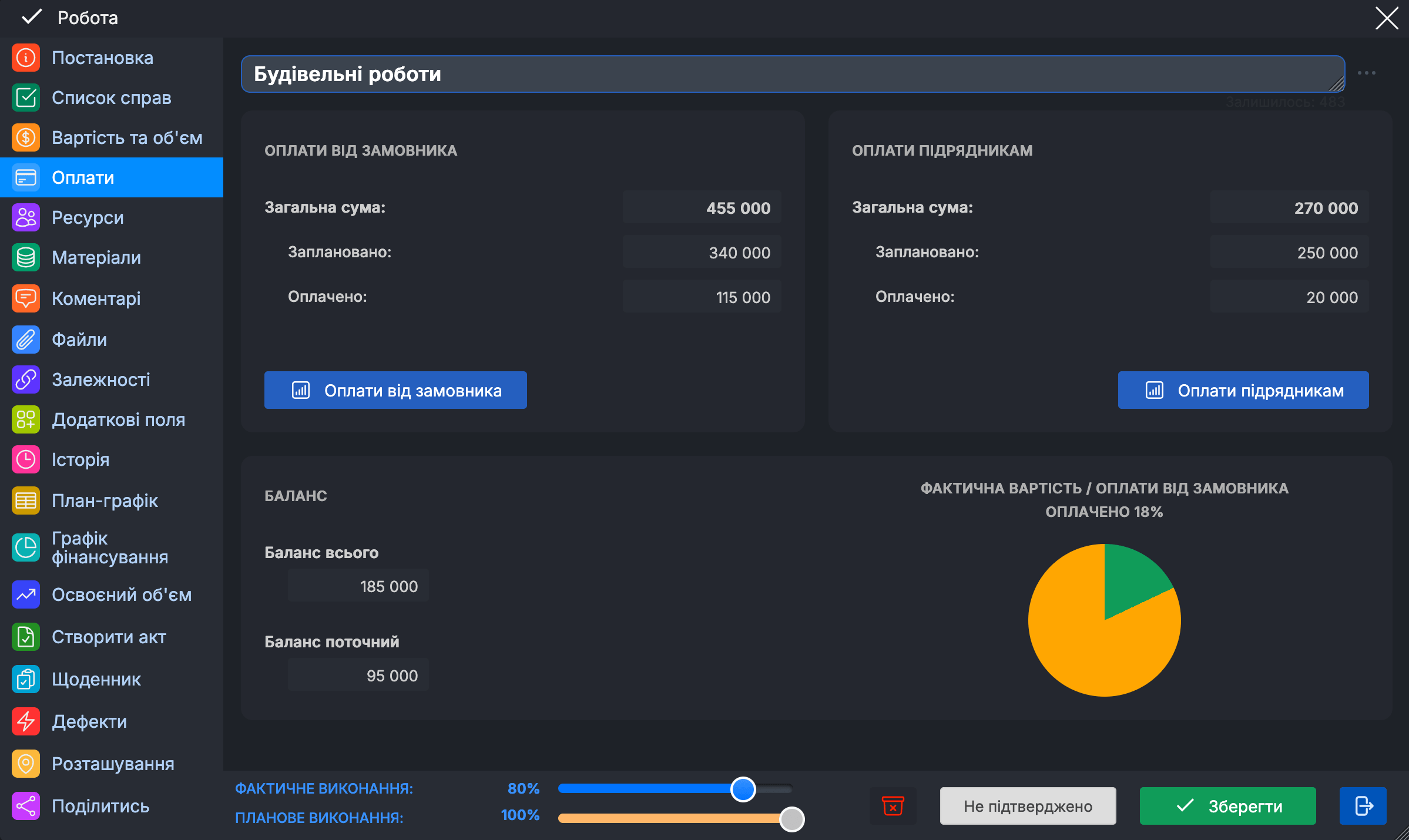
Якщо вам недостатньо показників задач, що показані на зображеннях вище, ви завжди можете створити свої (користувацькі) показники.
Розділ Звіти
У розділі Звіти наведено функції для формування звітності за проектом:
Звіт Аналіз освоєних обсягів
Отчсет дозволяє відстежувати такі показники освоєння:
- Планова вартість (ПВ)
- Планова вартість запланованих робіт (ПВЗР)
- Фактична вартість виконаних робіт (ФВЗР)
- Планова вартість вже виконаних робіт на звітну дату (ПВЗР)
- Відхилення від вартості
- Індекс виконання вартості
- Відхилення від календарного плану
- Індекс виконання термінів
- Оцінка завершення
- Відхилення бюджету по завершенню
- Оцінка до завершення
Детальніше про аналіз освоєння
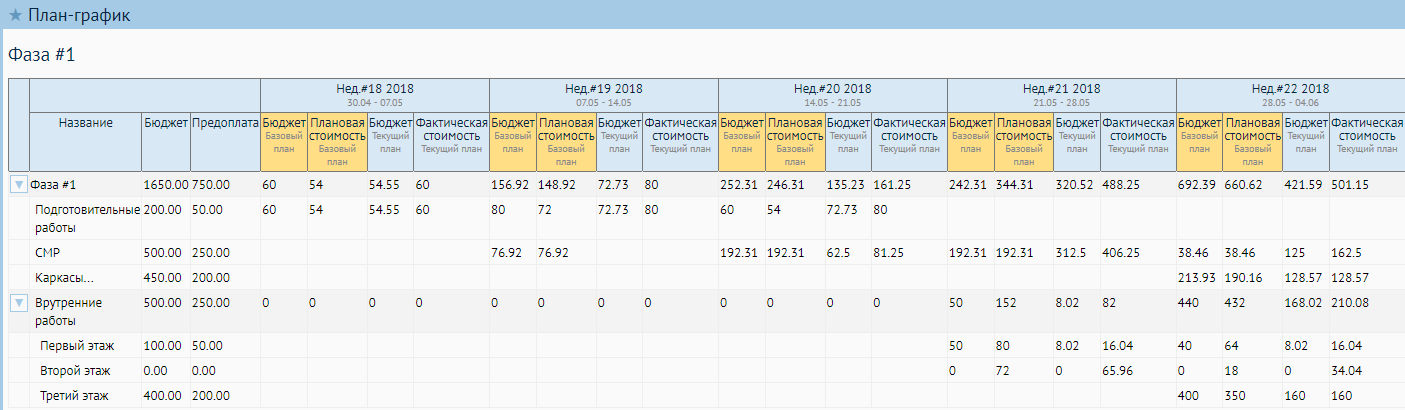
Звіт План-графік
Можливість сформувати табличний звіт на день, тиждень, місяць, рік. За вибраний користувачем період.
Звіт за виконавцями
Формування звіту за виконавцями, розподіл задач за виконавцями. Можливість переглянути завантаженість виконавців (відповідальних) задач та перебіг їх виконання.
Звіт Графік фінансування
Формування звіту у вигляді графіка, який відображає фінансування задач за вибраний користувачем період.
Днями, тижнями, місяцями, роками.
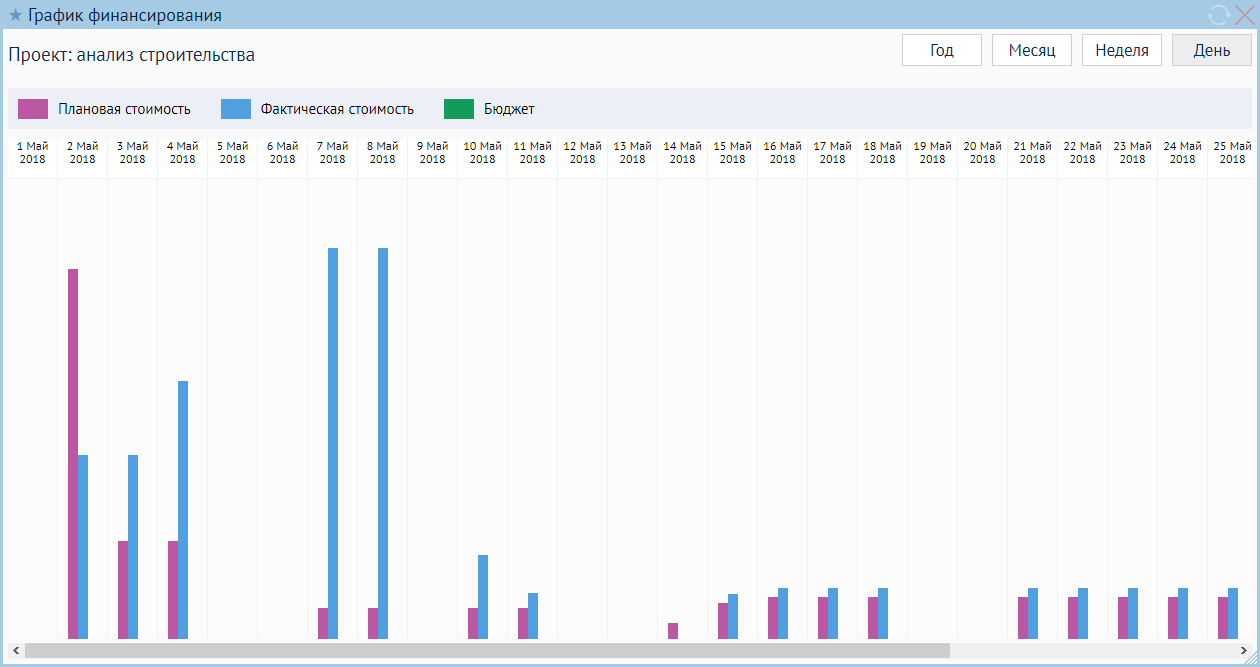
Фінансовий графік дозволяє також показувати інформацію про трудовитрати та використовувані матеріали у вибраному розрізі часу.
Ви завжди можете отримати інформацію коли, куди і скільки грошей, трудових ресурсів та матеріалів виповнюється. Зберігши інформацію у Файли, ви в будь-який момент часу зможете повернутися і переглянути звіти.
Це дозволяє більш глибоко розуміти фінансові процеси, що відбуваються в проекті.
Розділ Файли
Зжесь ви можете зберігати вашу проектну документацію.
У розділі Файли знаходяться файли, прикріплені до проекту.
Розмір всіх файлів, що прикріплюються, регламентується тарифним планом обраним користувачем.
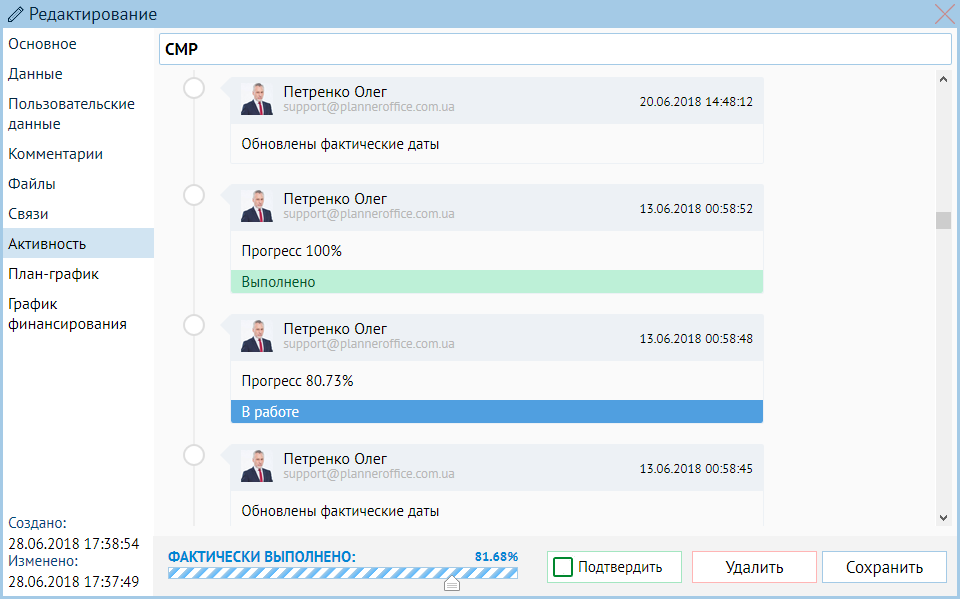
Розділ Журнал
Тут надано активність учасників команди.
Журнал це список усіх дій команди проекту, поділений на відповідність за категорією.
Можливість використання журналу активності залежить від тарифного плану користувача.
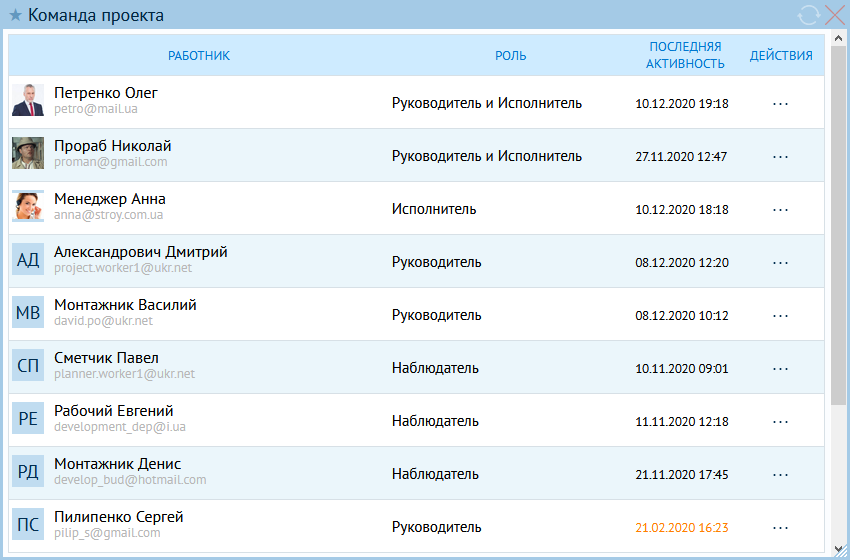
Розділ Команда
У цьому розділі ініціатор проекту може сформувати команду учасників проекту.
Членів команди можна використовувати для призначення на задачі - встановлювати як контролера задачі або як виконавця.
І залежно від призначення/ролі цього користувача у задачі він матиме права на редагування даних/атрибутів задачі.
Також тут показана інформація про останню активність користувача, його роль у проекті та контакти учасника команди.
Розмір команди проекту залежить від тарифного плану власника облікового запису.
Дізнайтесь докладніше про способи використання менеджера проектів
Інструменти та їх призначення
Інформаційний хаб
Рецепти та підказки

