У системі управління проєктами Planner office реалізовано метод управління проєктами - метод освоєних обсягів.
Робота в проєкті в нашій системі здебільшого організована на діаграмі Гантта.
Перший формат діаграми розробив Генрі Лоуренс Гантт у 1910 році.
І до сьогодні цей формат залишається одним із стандартів де-факто для методів наочного впорядкування робіт.
Відмінно підходить для обліку та планування робіт.
Діаграма підтримує багато зручних у роботі функцій і можливостей, які демонструються далі.
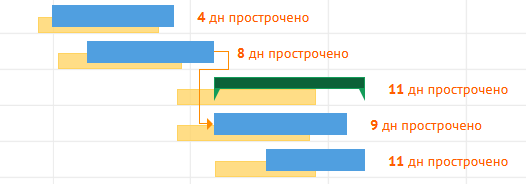
Можливість порівнювати заплановані роботи та актуальні дані.
Аналізуйте дані, і ви зможете зрозуміти, у який момент і чому щось пішло не так, а виконання проєкту затягнулося.
Для зручності часто використовувані дані завдань ви можете відобразити в колонках у списку завдань.
Редагуйте їх, використовуючи живе редагування (без відкриття вікна завдання), і зміни одразу застосовуються після завершення редагування.

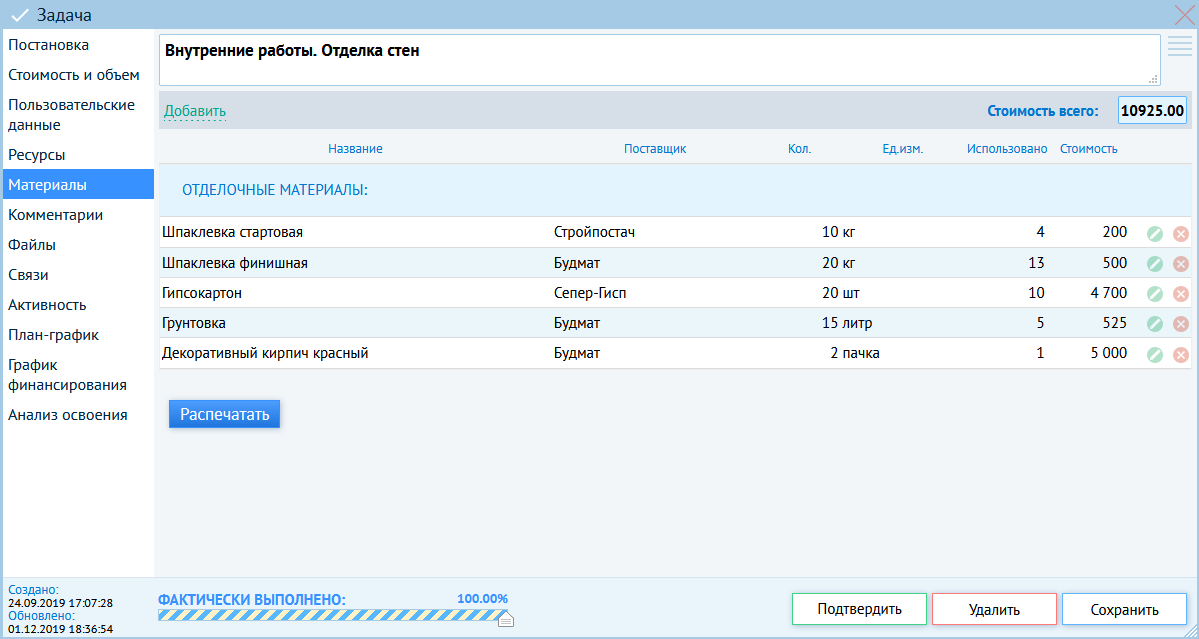
Створіть базу матеріалів і виділяйте потрібні для виконання роботи.
Вносьте інформацію про витрати матеріалів. Відстежуйте замовлення та доставку.
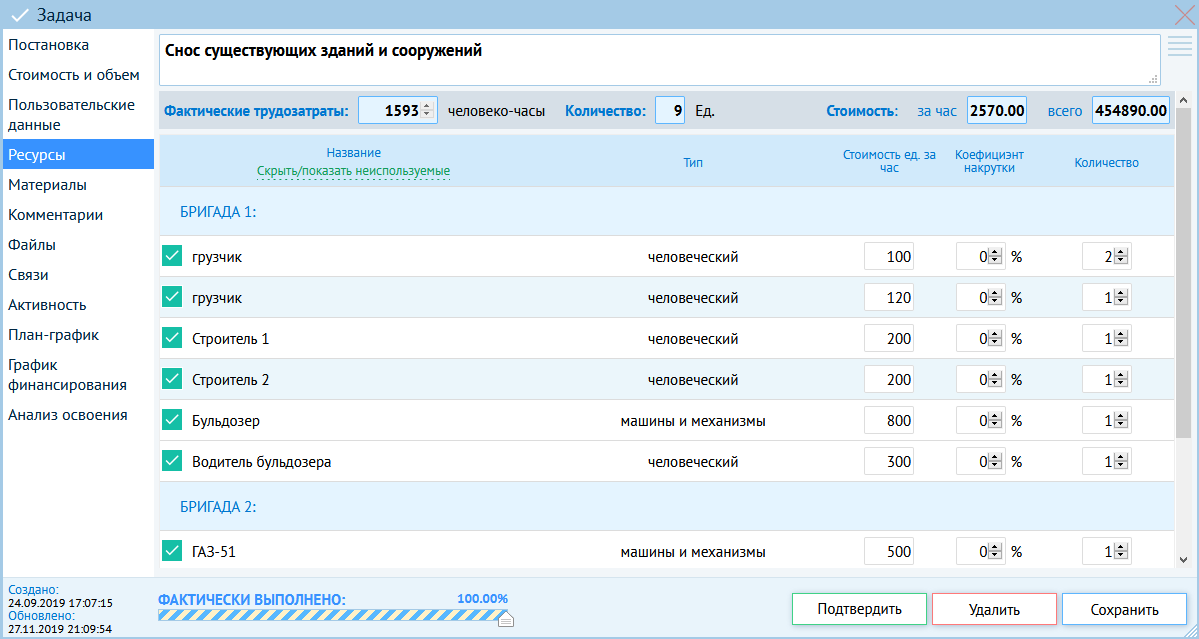
Створіть базу ресурсів. І виділяйте для виконання роботи стільки, скільки потрібно.
Це робиться легко - у кілька кліків.
Якщо тривалість роботи змінюється, програма допомагає відстежувати потребу в ресурсах та інформує про це.
Панель балансування завантаженості ресурсів допомагає вирівнювати робоче навантаження.
Допомагає відстежувати завантаженість трудових ресурсів, а також машин і механізмів.
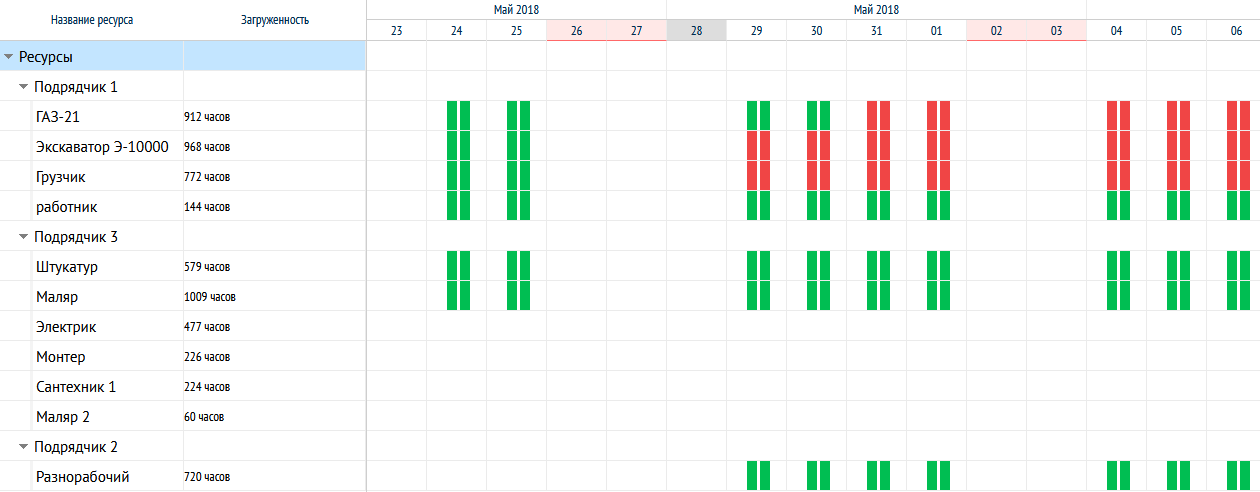
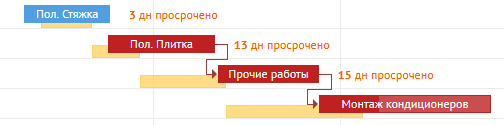
1 - Підсвітити незавершені прострочені завдання, які мають бути завершені на цей момент.
2 - Підсвітити завдання, які відстають від планових строків за швидкістю виконання.
3 - Підсвітити завдання, які випереджають планові строки за швидкістю виконання.

Аналізуючи отриману інформацію, вам буде простіше оцінювати ризики, пов'язані з освоєнням.
Налаштовуйте деталізацію шкали під себе так, як вам зручно

Найімовірніше, вас часто цікавить питання "На скільки ще можна відкласти роботу?".
Функція "Показати часовий резерв" допоможе вам знайти час у календарному графіку і показати, на скільки ще можна зсунути завдання на пізніше, щоб воно не впливало на виконання інших завдань.

А ви можете спрогнозувати, якою буде ситуація з виконанням завдань,
якщо їх виконання продовжиться з поточною швидкістю?
Для допомоги в цьому ми надаємо функцію Прогнозування, яка може вам у цьому допомогти.

Діаграма Гантта підтримує два режими роботи із завданнями: Автопланування та Ручний режим.
Автоматичний режим - це режим роботи зі зв'язаними завданнями, у якому зв'язки завдань активні й можуть впливати на інші завдання. Тобто, якщо дати цільового завдання зміщуються в часі, то дати зв'язаних із ним завдань також будуть зміщені (якщо цей зв'язок для них є активним).
Ручний режим - це режим роботи зі зв'язаними завданнями, у якому зв'язки завдань НЕ впливають на інші завдання.
І вони можуть вільно переміщатися на часовій шкалі
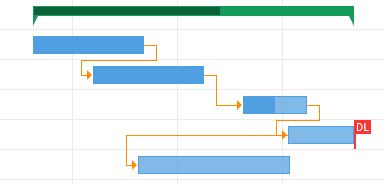
Підсвічування критичного шляху.
Критичний шлях - це завдання або ланцюжок зв'язаних завдань, від виконання яких залежить виконання проєкту в цілому.
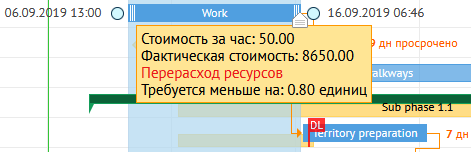
Працюючи з діаграмою, ви можете змінювати тривалість виконання завдань.
При цьому вартість завдання може змінюватися залежно від установленого типу ціноутворення.
Також може змінюватися потреба в ресурсах.
Ці підрахунки виконуються "на льоту", і програма повідомлятиме вам, яка поточна вартість виконання завдання та скільки ресурсів потрібно для його виконання.
Налаштуйте стадії проєкту, і їх візуалізацію ви зможете переглядати на часовій шкалі.
Після відмітки проходження віхи автоматично настане пов'язана з віхою стадія.

Наприклад, із віхою "БМР завершено" пов'язана стадія "ПНР".
Ви відмічаєте, що віха "БМР завершено" пройдена (завдання виконане), і стадія проєкту автоматично стає "ПНР".
Про це система вас і повідомить.
Особливі для вас завдання можна позначати кольором. Наприклад, червоним - високий пріоритет, фіолетовим - непріоритетні
Для зручнішої роботи із завданнями відбирайте тільки ті завдання, які важливі для вас у певний момент

Для зручності роботи із завданнями ви можете налаштувати зовнішній вигляд проєкту на власний розсуд.
Можете приховувати або відображати дані в колонках списку завдань, коли вам це потрібно
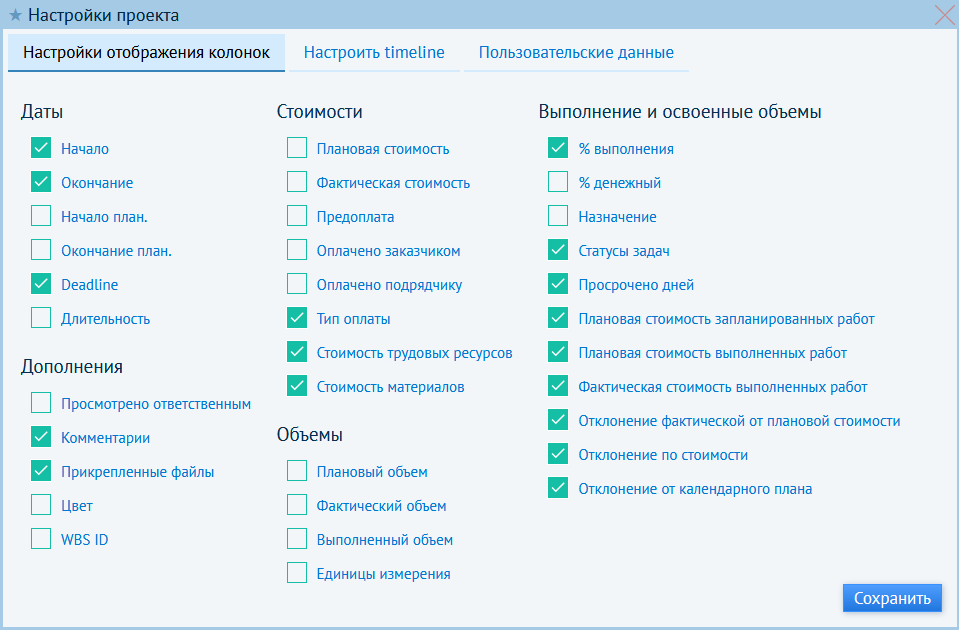
Це стосується як стандартних для проєкту даних, так і даних, створених користувачами
А також ви можете змінювати відображення графіка на власний розсуд для зручності перегляду інформації про завдання
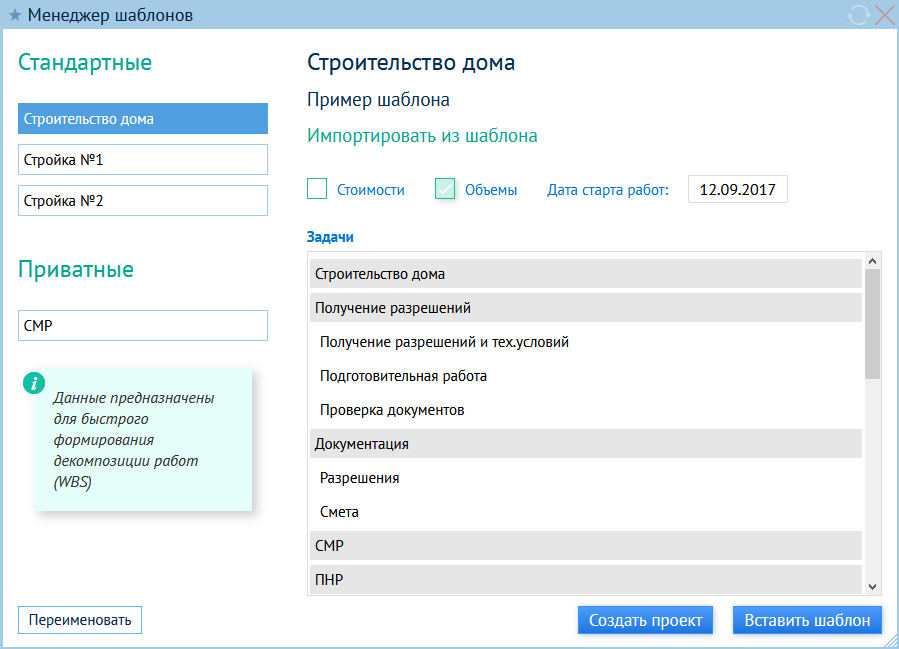
Для швидкого формування декомпозиції робіт є можливість використовувати шаблони проєктів.
А також можна створювати власні шаблони робіт, які потім можна використовувати в типових проєктах.
Planner office - веб-сервіс для online управління проєктами
Інструменти для управління та аналізу будівельних проєктів
Україна
Контактний email: support@planneroffice.com.ua
Доступні методи оплати наших послуг:


